Showing posts with label Linux. Show all posts

Thursday, June 11, 2009

Menginstall Fedora 11 Menggunakan LiveCD

English | Indonesia

Ikuti langkah-langkah berikut untuk menginstall Fedora 11 menggunakan LiveCD. Telah dites menggunakan Acer 4520, tetapi dalam pembuatan Tutorial ini, saya menggunakan Virtual Box.

1. Masukkan LiveCD Fedora 11 “Leonidas” dan boot, tunggu beberapa saat hingga mucul layar installer Fedora 11.

2. Dari menu installer Fedora 11, pilih pilihan yang pertama (Boot), atau tunggu saja beberapa detik (8 detik kalau gk salah) sampai installer dengan sendiri nya memboot Fedora1 11 dari LiveCD
Installer Fedora 11 (LiveCD)

3. Tunggu hingga anda dibawa ke Login Screen Fedora 11. Pilih “Automatic Login” dan tekan Enter (Log In).
Login Screen Fedora 11

4. Anda akan dibawa ke Desktop Fedora 11 yang hampir tidak terlalu beda dengan Fedora 10 (untung kali ini xserver tidak mengalami crash seperti yang saya alami di Fedora 10 sebelumnya).
Desktop Fedora 11 (LiveCD)

5. Jika anda ingin mencoba-coba dahulu Fedora 11 silakan saja... Dan jika anda sudah siap menginstall, pilih “Install to Hard Drive” yang ada di Desktop.

6. Tunggu beberapa saat hingga keluar layar Installer Fedora 11 seperti gambar dibawah, kemudian klik Next.
Halaman Utama Installer Fedora 11

7. Anda akan dibawa ke halaman pemilihan keyboard.. Pilihlah Jenis Keyboard sesuai dengan yang anda gunakan. Biasanya si kebanyakan keyboard berjenis U.S English. Next!
Pemilihan Jenis Keyboard

8. Kemudian anda akan diminta untuk memasukkan “hostname” yang ingin anda gunakan untuk komputer anda, defaultnya “localhost.localdomain”. Next...
Menentukan Host Name Untuk Komputer Anda

9. Selanjutnya adalah pemilihan zona waktu dan lokasinya. Pilihlah Zona waktu dan lokasi yang sesuai dengan daerah anda atau yang anda inginkan. Hilangkan tanda centang (System Clock Uses UTC) jika anda mempunyai operating system lain di komputer anda seperti Windows XP. Karena nanti sistem waktu nya akan konflik dengan Windows XP. Next..
Pemilihan Zona Waktu dan Lokasi

10. Di halaman berikutnya, anda akan diminta untuk memasukkan password untuk “root”. Jika sudah, anda tahu apa yang harus dilakukan...
Menentukan Password Root

Jika Password Root didasarkan pada Dictionary, maka akan keluar peringatan seperti gambar dibawah, pilih YES untuk menghiraukan peringatan dan melanjutkan proses instalasi.
Layar yang Muncul jika Password Root didasarkan pada Dictionary

11. Di halaman ini, kita akan melakukan pembuatan partisi, sebenarnya ada lima pilihan layout yang dapat kita gunakan disini, yaitu: use entire drive, replace existing linux system, shrink current system, use free space, create custom layout. Pada Tutorial ini, saya akan menggunakan “Create Custom Layout”. Next....
Halaman Persiapan Pembuatan Partisi

12. Kita akan dibawa ke halaman manajemen harddisk. Disinilah hal yang berbeda dari cara instalasi Fedora 10 sebelumnya... Karena LiveCD Fedora 11 menggunakan filesistem berbasiskan “ext4”, maka kita harus menginstall Fedora 11 ke dalam partisi “ext4”, tetapi file “boot” tidak bisa diinstall kedalam partisi berbasiskan “ext4”, oleh karena itu kita harus membuat 2 partisi, yaitu partisi “ext3” untuk file “boot” dan partisi “ext4” dimana Fedora 11 akan diinstall kedalam partisi tersebut. Dalam contoh ini, RAM yang saya gunakan sebesar 512 MB dan Harddisk sebesar 15 GB. Untuk swap file saya akan mengalokasikan sebesar 1 G, karena biasanya swap file = 2x RAM. Untuk file sistem “ext3” akan saya alokasikan 200 MB (Default), dan sisanya untuk filesistem “ext4” (sekitar 13 GB).
Partisi Sebelum di Modifikasi

13. Pertama-tama kita buat terlebih dahulu swap file nya. Klik pada partisi yang masih kosong, kemudian klik New. Sebuah window akan muncul. Pada File System Type pilih “swap” dan pada size masukkan sesuai kebutuhan anda. Pada contoh ini, saya masukkan 1000 MB. Klik OK jika sudah.
Pembuatan Swap File

14. Kemudian kita akan membuat filesistem “ext3” untuk file “boot”. Klik pada partisi yang masih kosong (Free) dan pilih New. Window yang sama seperti sebelumnya akan muncul. Pada Mount Point, pilih “/boot”. Dan pada File System Type pilih “ext3” dan pada size nya masukkan 200 MB (default, sudah cukup untuk file boot tetapi kalau menurut anda kurang silahkan ditambahkan sesuai kebutuhan). Klik OK.
Pembuatan Partisi ext3 - /boot

15. Dan yang terakhir adalah pembuatana filesistem “ext4” dimana kita akan menginstall Fedora 11. Pilih pada partisi yang masih kosong, kemudian klik New. Pada Mount Point pilih “/”. Dan pada File System Type piling “ext4” dan pada size masukkan sesuai kebutuhan anda. Dalam contoh ini saya masukkan 14158 (Sisa hardisk yang ada). Klik OK.
Pembuatan Partisi ext4 - /

16. Hasil akhir dari pembuatan partisi seharusnya kurang lebih seperti gambar dibawah. Yaitu terdiri dari 1 partisi swap file, 1 partisi ext3 untuk file "boot", dan 1 partisi ext4 untuk sistem.
Hasil Akhir dari Pembuatan Partisi

17. Klik Next jika sudah. Sebuah Window Konfirmasi akan keluar. Jika anda sudah yakin dengan pembuatan partisi sebelumnya, pilih “Write Changes to Disk”. Jika anda belum yakin pilih “Go Back”.

18. Setelah proses Format selesai, anda akan dibawa ke halaman konfigurasi GRUB Bootloader. Jika anda memiliki beberapa Operating System, anda dapat memilih Operating System yang ingin anda jadikan sebagai default. Jika sudah, klik Next.
Konfigurasi GRUB Bootloader


19. Proses instalasi akan berjalan.. Tunggulah beberapa saat hingga selesai. Nanti dihalaman berikutnya, pilih Close (satu-satunya pilihan).
Proses Instalasi Fedora 11


20. Anda akan dibawa kembali ke Desktop LiveCD Fedora 11. Restart/Reboot komputer anda untuk menggunakan Fedora 11 dari Harddisk anda. Jangan lupa untuk mengeluarkan LiveCD Fedora 11 dari CD/DVD-ROM anda.
Read More..

Wednesday, June 3, 2009

Menginstall Driver NVIDIA di Fedora 10 - Acer 4520

Sebelumnya kita telah berhasil menginstall Fedora 10 di Acer 4520 menggunakan Live CD. Tetapi tampilan layar di Desktop Fedora menggunakan Resolution yang sangat rendah dan gambarnya buram karena kita menggunakan driver Vesa (ingat xorg.conf yang kita pindahkan ke directory /etc/X11). Untuk mengganti tampilan ke resolusi yang lebih tinggi dan memperindah tampilan layar di Fedora 10 kita perlu menginstall Driver NVIDIA. Ikuti langkah berikut:
Note: Butuh Koneksi Internet

1. Pertama-tama, unduh dahulu driver NVIDIA untuk Linux dari Homepage NVIDIA Unix: http://www.nvidia.com/object/unix.html. Dalam tutorial ini saya menggunakan Driver versi "177.82".

2. Sesudah mengunduh driver tersebut, kita harus menginstall paket "binutils", "make", "gcc", dan "kernel-devel". Gunakan System > Administration > Add/Remove Software untuk menginstall paket-paket tersebut.

3. Sesudah anda menginstall paket-paket tersebut barulah kita menginstall Driver NVIDIA menggunakan driver yang baru saja kita download. Buka Terminal dan jalankan sebagai 'root', #su. Kemudian ketik #init 4 untuk mematikan xserver dan menjalankan 'console login'. Login sebagai root. Kemudian pindah ke directory tempat anda mengunduh file 'Driver NVIDIA' (NVIDIA-Linux-x86-177.82-pkg1.run). Jalankan Installer Driver NVIDIA menggunakan perintah #sh NVIDIA-Linux-x86-177.82-pkg1.run. Ikuti langkah-langkah yang muncul di layar. Pada saat installer menayakan apakah anda ingin mengunduh kernel dari web NVIDIA, pilih "No". Karena anda tidak mau mengunduh kernel dari web NVIDIA, installer akan mengcompile kernel sendiri, disinilah gunanya kita menginstall paket-paket di langkah ke 2. Setelah selesai, restart komputer.

4. Sekarang anda dapat menggunakan desktop Fedora 10 di Acer 4520 anda dengan resolusi yang tinggi dan tampilan yang indah. Untuk mengaktifkan "Desktop Effect", buka 'System > Preferences > Look and Feel > Desktop Effects' dan pilih "Enable Desktop Effects"

Note: Anda harus menginstall ulang driver NVIDIA setiap kali anda mengupdate "kernel". (Jalankan kembali installer driver NVIDIA)
Read More..

Menggunakan Repository Indonesia di Fedora 10

Sewaktu kita menginstall/mengunduh paket-paket menggunakan yum, kecepatan unduhnya sangat lambat ini disebabkan karena kita mengunduh dari repository Fedora yang terdapat di luar negeri. Untuk mempercepat unduh/install melalui yum, gunakan repository Indonesia. Ikuti langkah-langkah berikut untuk mengatur agar yum menggunakan Repository Fedora Indonesia:

1. Buka terminal dan jalankan sebagai root, #su. Kemudian ganti directory ke /etc/yum.repos.d/ dan buat file baru dengan nama "fedora.mirror" kemudian buka file tersebut dan isikan dengan:
http://dl2.foss-id.web.id/fedora/releases/10/Everything/i386/os/
Note: Isi diatas bisa juga diganti dengan repository Fedora Indonesia yang lain, lihat dibagian bawah tutorial untuk repository Fedora Indonesia yang lain.
Save dan exit.

2. Kemudian edit file /etc/yum.repos.d/fedora.repo, edit isinya menjadi berikut:
[fedora]
name=Fedora $releasever - $basearch
failovermethod=priority
#baseurl=http://download.fedoraproject.org/pub/fedora/linux/releases/$releasever/Everything/$basearch/os/
mirrorlist=file:///etc/yum.repos.d/fedora.mirror
enabled=1
gpgcheck=1
gpgkey=file:///etc/pki/rpm-gpg/RPM-GPG-KEY-fedora-$basearch
Jika anda perhatikan, mirrorlist-nya kita ganti dari 'http://mirrors.fedoraproject.org/mirrorlist?repo=fedora-$releasever&arch=$basearch' menjadi 'file:///etc/yum.repos.d/fedora.mirror' yang merupakan file yang baru saja kita buat di langkah pertama. Sekarang untuk Software Source "Fedora" akan menggunakan Repository Indonesia.

3. Untuk Software Sources "Fedora-Updates" kita harus membuat satu file di /etc/yum.repos.d/ dengan nama "updates.mirror". Kemudian isikan file tersebut dengan:
http://dl2.foss-id.web.id/fedora/updates/10/i386/
Kemudian Save dan Exit.

4. Sekarang buka "fedora-updates.repo" untuk mengedit file agar menggunakan repository Fedora Indonesia juga, edit isinya menjadi seperti berikut:
[updates]
name=Fedora $releasever - $basearch - Updates
failovermethod=priority
#baseurl=http://download.fedoraproject.org/pub/fedora/linux/updates/$releasever/$basearch/
mirrorlist=file:///etc/yum.repos.d/updates.mirror
enabled=1
gpgcheck=1
gpgkey=file:///etc/pki/rpm-gpg/RPM-GPG-KEY-fedora-$basearch
Perhatikan disini saya juga mengganti mirrorlist menjadi "file:///etc/yum.repos.d/updates.mirror" yang merupakan file "updates.mirror" yang saya buat tadi. Sekarang, Software Sources "Fedora-Updates" juga menggunakan Repository Fedora Indonesia.

5. Kemudian buka 'System > Administration > Add/Remove Software' kemudian buka menu 'System > Refresh package list', untuk merefresh package list. Sekarang anda sendiri pasti dapat merasakan perubahan kecepatan donwload yang sangat tinggi sewaktu menginstall paket-paket menggunakan yum.

List Repository Fedora Indonesia:
http://fedora.cbn.net.id/
http://dl2.foss-id.web.id/fedora/
ftp://kambing.ui.edu/fedora/
Read More..

Menginstall Fedora 10 di Acer 4520 menggunakan Live CD

Desktop Fedora 10 di Acer 4520

Cara menginstall Fedora 10 di Acer 4520 menggunakan Live CD:

1. Untuk dapat menggunakan Live CD Fedora 10, buat dulu sebuah file dengan nama "xorg.conf" dan ketik text berikut (Copy Paste kalau mau lebih gampang):
Section "ServerLayout"
Identifier "single head configuration"
Screen 0 "Screen0" 0 0
InputDevice "Keyboard0" "CoreKeyboard"
EndSection

Section "InputDevice"
Identifier "Keyboard0"
Driver "kbd"
Option "XkbModel" "pc105+inet"
Option "XkbLayout" "us"
EndSection

Section "Device"
Identifier "Videocard0"
Driver "vesa"
EndSection

Section "Screen"
Identifier "Screen0"
Device "Videocard0"
DefaultDepth 24
SubSection "Display"
Viewport 0 0
Depth 24
EndSubSection
EndSection

Kemudian pindahkan file "xorg.conf" tersebut kedalam flashdisk atau USB.
File: xorg.conf (bagi yang malas copy paste, saya kasih konfigurasi xorg.conf saya)

2. Setelah membuat file tersebut dan menyimpannya di dalam flash disk atau USB barulah boot Live CD Fedora 10 di Acer 4520. Tunggu beberapa saat hingga muncul Splash Screen Fedora 10 dengan garis Biru/Biru muda/Putih di bagian bawah screen. Setelah boot screen tersebut, Xserver akan mengalami crash dan menampilkan Black Screen. Inilah gunanya kita membuat file "xorg.conf" di langkah pertama.

3. Tekan CTRL+ALT+F2 untuk mengganti layar ke terminal Login 2. Masukkan 'root' sebagai username. Kemudian hubungkan Flash Disk ke komputer. Pindah ke directory 'media' #cd /media. Kemudian buar directory baru dengan nama 'disk' #mkdir disk. Mount Flash disk ke directory 'disk' #mount /dev/sdb1 /media/disk. Kemudian pindah ke directory /media/disk dan copy file 'xorg.conf' ke dalam folder /etc/X11 (ex. #cp /media/disk/xorg.conf /etc/X11). Setelah selesai mengcopy file "xorg.conf" unmount flash disk anda karena jika tidak akan terjadi error saat instalasi (ex. #umount /dev/sdb1).

4. Sekarang start x server, #startx. Desktop Fedora 10 sekarang akan muncul...

5. Untuk menginstall, pilih Install di Desktop. Ikuti langkah-langkah yang ditampilkan di layar komputer.

6. Jika sudah selesai menginstall Fedora 10 ke Hard disk, jangan restart dahulu. Karena sewaktu anda memboot Fedora 10 dari Hard disk, xserver akan crash lagi. Copy file "xorg.conf" yang ada di Flash disk tadi ke folder '/etc/X11' yang berada di hard disk tempat anda menginstall Fedora 10 (ex. sda1, sda2, sda3, etc)

7. Kemudian Restart...
Read More..

Menginstall Font Microsoft di Fedora 10

Font Microsoft di Fedora 10 - OpenOffice 3.0

Untuk dapat menginstall Font Microsoft di Fedora 10, pastikkan anda mempunyai paket-paket berikut: (butuh koneksi internet)
- rpm-build
- wget
- cabextract
- ttmkfdir
- chkfontpath
Jika anda tidak mempunyai paket-paket tersebut, install terlebih dahulu menggunakan 'System > Administration > Add/Remove Software atau menggunakan yum: #yum install rpm-build wget cabextract ttmkfdir.
Untuk paket "chkfontpath", download dari sini http://dl.atrpms.net/all/chkfontpath-1.10.1-2.fc10.i386.rpm.

Sesudah menginstall paket-paket tersebut, barulah kita mendownload file "msttcorefonts spec" yang akan dibutuhkan untuk mengunduh font-font yang diperlukan. Download dari sini http://corefonts.sourceforge.net/msttcorefonts-2.0-1.spec.

Jika sudah, buka terminal dan pindah ke directory tempat anda mengunduh file "msttcorefonts-2.0-1.spec". Kemudian ketik perintah #rpmbuild -bb msttcorefonts-2.0-1.spec. (Perintah ini akan mengunduh file font-font yang dibutuhkan dari internet, besar font-font yang diunduh sekitar 8 Megabyte)

Kemudian install file .rpm yang baru saja kita buat. Buka terminal dan login sebagai ROOT, #su. kemudian ketik #rpm -ivh $HOME/rpmbuild/RPMS/noarch/msttcorefonts-2.0-1.noarch.rpm. (Ganti $HOME dengan directory HOME anda, misalnya /home/sebastian)

Sesudah menginstall file .rpm yang kita buat, restart komputer anda.

Sekarang anda dapat menggunakan font Microsoft di desktop Fedora 10 anda.
Read More..

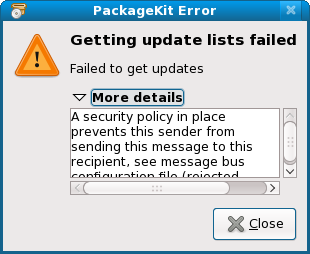
Masalah Setelah Mengupdate Fedora 10

Error yang Muncul pada Package Manager Fedora 10

Minggu kemarin saya mengupdate Desktop Fedora 10, besarnya file yang diunduh sekitar >100 Megabyte. Setelah menunggu beberapa lama, selesai juga akhirnya, langsung saja saya restart komputer saya. Pada waktu startup semuanya berjalan baik-baik saja. Sampai pada waktu saya ingin menginstall paket dari 'System > Adminstration > Add/Remove Software' muncul sebuah warning 'Packagekit "failed to get a TID:" - rendered unusable '. Dan juga timbul beberapa masalah lain, menu "Services" tidak dapat dibuka, Applet Bluetooth di panel tidak berfungsi, menu "Samba" tidak dapat dibuka, dan mungkin beberapa masalah lainnya.

Bagi teman-teman yang juga mempunyai masalah seperti tadi setelah melakukan update, ikuti langkah berikut untuk memperbaikinya:

1. Pertama buat dahulu backup dari file "/etc/dbus-1/system.conf" kalau-kalau terjadi error atau crash. (copy file "system.conf" ke Desktop atau directory lain)

2. Kemudian buka terminal dan jalankan sebagai root, #su.

3. Ketik #gedit /etc/dbus-1/system.conf

4. Kemudian cari teks dengan string:
<allow send_requested_reply="true" send_type="method_return"/>
<allow send_requested_reply="true" send_type="error"/>
dan ganti dengan:
<allow send_requested_reply="true"/>


5. Save dan exit, kemudian restart.

6. Sekarang anda dapat menggunakan kembali "Package Manager, Services, Samba, Applet Bluetooth, etc".
Read More..

Mengunduh Distro-distro Linux menggunakan Mirror Indonesia

Kalau kita mengunduh distro-distro linux menggunakan mirror luar negeri, koneksinya akan terasa lambat, untuk mempercepat koneksi atau kecepatan unduh, gunakan saja mirror Indonesia. Berikut daftar Distro-distro Linux yang ada di Indonesia:

BlankOn

BlankOn Konde (2.0)
http://cdimage.blankonlinux.or.id/rilis/2.0/
ftp://kambing.ui.edu/pub/blankon/konde
ftp://dl2.foss-id.web.id/iso/blankon/konde/
ftp://mirror.unej.ac.id/pub/iso/blankon/rilis/konde/

BlankOn Lontara (3.0)
http://cdimage.blankonlinux.or.id/rilis/3.0/
ftp://kambing.ui.edu/pub/blankon/lontara
ftp://mirror.unhas.ac.id/ISO/blankon/lontara/
ftp://dl2.foss-id.web.id/iso/blankon/lontara/
ftp://mirror.unej.ac.id/pub/iso/blankon/rilis/lontara/

BlankOn Meuligoe (4.1)
http://cdimage.blankonlinux.or.id/rilis/4.1/
ftp://kambing.ui.edu/pub/blankon/meuligoe/
ftp://mirror.unhas.ac.id/ISO/blankon/meuligoe/
ftp://dl2.foss-id.web.id/iso/blankon/meuligoe/
ftp://mirror.unej.ac.id/pub/iso/blankon/rilis/meuligoe/


CentOS
CentOS 3.9
ftp://ubuntu.cbn.net.id/pub/CentOS/3.9/isos/

CentOS 4.6
ftp://ubuntu.cbn.net.id/pub/CentOS/4.6/isos/

CentOS 4.7
ftp://ubuntu.cbn.net.id/pub/CentOS/4.7/isos/

CentOS 5.1
ftp://kambing.ui.edu/pub/centos/5.1

CentOS 5.2
ftp://kambing.ui.edu/pub/centos/5.2
ftp://dl2.foss-id.web.id/iso/centos/5.2/
ftp://mirror.unej.ac.id/pub/iso/centos/
ftp://ubuntu.cbn.net.id/pub/CentOS/5.2/isos/


Damn Small Linux

ftp://mirror.unhas.ac.id/ISO/lightweight-distros/
ftp://kambing.ui.edu/pub/damnsmall/archive/
ftp://dl2.foss-id.web.id/iso/dsl/
ftp://mirror.unej.ac.id/pub/iso/dsl/


Fedora
Fedora 7 (Moonshine)
ftp://kambing.ui.edu/pub/fedora/7

Fedora 8 (Werewolf)
ftp://kambing.ui.edu/pub/fedora/8
ftp://dl2.foss-id.web.id/iso/fedora/8/

Fedora 9 (Sulphur)
ftp://kambing.ui.edu/pub/fedora/9
ftp://dl2.foss-id.web.id/iso/fedora/9/
ftp://mirror.unej.ac.id/pub/iso/fedora/9/

Fedora 10 (Campbridge)
ftp://kambing.ui.edu/pub/fedora/10
ftp://mirror.unhas.ac.id/ISO/Fedora/
ftp://dl2.foss-id.web.id/iso/fedora/10/
ftp://mirror.unej.ac.id/pub/iso/fedora/10/


Kubuntu
Kubuntu 6.06 (Dapper Drake)
ftp://kambing.ui.edu/pub/ubuntu/kubuntu/6.06
ftp://dl2.foss-id.web.id/iso/kubuntu/dapper/
ftp://mirror.unej.ac.id/pub/iso/kubuntu/dapper/
ftp://ubuntu.cbn.net.id/pub/Ubuntu-Release/kubuntu/dapper/
ftp://kebo.vlsm.org/ISO/ubuntu-cdimage/kubuntu/dapper/

Kubuntu 6.10 (Edgy Eft)
ftp://kambing.ui.edu/pub/ubuntu/kubuntu/6.10

Kubuntu 7.04 (Feisty Fawn)
ftp://kambing.ui.edu/pub/ubuntu/kubuntu/7.04

Kubuntu 7.10 (Gutsy Gibbon)
ftp://kambing.ui.edu/pub/ubuntu/kubuntu/7.10
ftp://dl2.foss-id.web.id/iso/kubuntu/gutsy/
ftp://mirror.unej.ac.id/pub/iso/kubuntu/gutsy/
ftp://ubuntu.cbn.net.id/pub/Ubuntu-Release/kubuntu/gutsy/
ftp://kebo.vlsm.org/ISO/ubuntu-cdimage/kubuntu/gutsy/

Kubuntu 8.04 (Hardy Heron)
ftp://kambing.ui.edu/pub/ubuntu/kubuntu/8.04
ftp://dl2.foss-id.web.id/iso/kubuntu/hardy/
ftp://mirror.unej.ac.id/pub/iso/kubuntu/hardy/
ftp://ubuntu.cbn.net.id/pub/Ubuntu-Release/kubuntu/hardy/
ftp://kebo.vlsm.org/ISO/ubuntu-cdimage/kubuntu/hardy/

Kubuntu 8.10 (Intrepid Ibex)
ftp://kambing.ui.edu/pub/ubuntu/kubuntu/8.10

ftp://dl2.foss-id.web.id/iso/kubuntu/intrepid/
ftp://mirror.unej.ac.id/pub/iso/kubuntu/intrepid/
ftp://ubuntu.cbn.net.id/pub/Ubuntu-Release/kubuntu/intrepid/
ftp://kebo.vlsm.org/ISO/ubuntu-cdimage/kubuntu/intrepid/


Linux Mint
Linux Mint 3.0 (Cassandra)
ftp://kambing.ui.edu/pub/linuxmint/3.0/

Linux Mint 3.1 (Celena)
ftp://kambing.ui.edu/pub/linuxmint/3.1/

Linux Mint 4.0 (Daryna)
ftp://kambing.ui.edu/pub/linuxmint/4.0/

Linux Mint 5.0 (Elyssa)
ftp://mirror.unhas.ac.id/ISO/linuxmint/
ftp://dl2.foss-id.web.id/iso/linuxmint/5/

Linux Mint 6.0 (Felicia)
ftp://dl2.foss-id.web.id/iso/linuxmint/6/


Mandriva
Mandriva 2007.1
ftp://kambing.ui.edu/pub/mandriva/2007.1/

Mandriva 2008.1
ftp://kambing.ui.edu/pub/mandriva/2008.1/
ftp://dl2.foss-id.web.id/iso/mandriva/2008.1/

Mandriva 2009.0
ftp://mirror.unhas.ac.id/ISO/Mandriva/
ftp://dl2.foss-id.web.id/iso/mandriva/2009.0/


OpenSUSE
OpenSUSE 10.3
ftp://kambing.ui.edu/pub/opensuse/10.3/iso/

OpenSUSE 11.0
ftp://kambing.ui.edu/pub/opensuse/11.0/iso/
ftp://dl2.foss-id.web.id/iso/opensuse/distribution/11.0/iso/
ftp://mirror.unej.ac.id/pub/iso/opensuse/11.0/

OpenSUSE 11.1
ftp://dl2.foss-id.web.id/iso/opensuse/distribution/11.1/iso/
ftp://mirror.unej.ac.id/pub/iso/opensuse/11.1/


Slackware
ftp://kambing.ui.edu/pub/slackware/

ftp://mirror.unej.ac.id/pub/iso/slackware/

Slackware 12.0
ftp://dl2.foss-id.web.id/iso/slackware/12.0/

Slackware 12.1
ftp://dl2.foss-id.web.id/iso/slackware/12.1/

Slackware 12.2
ftp://dl2.foss-id.web.id/iso/slackware/12.2/


Ubuntu
Ubuntu 6.06 (Dapper Drake)
ftp://kambing.ui.edu/pub/ubuntu/ubuntu/6.06
ftp://kambing.ui.edu/pub/ubuntu/ubuntu/6.06.1
ftp://dl2.foss-id.web.id/iso/ubuntu/releases/dapper/
ftp://mirror.unej.ac.id/pub/iso/ubuntu/dapper/
ftp://ubuntu.cbn.net.id/pub/Ubuntu-Release/dapper/
ftp://kebo.vlsm.org/ISO/ubuntu-cdimage/dapper/

Ubuntu 6.10 (Edgy Eft)
ftp://kambing.ui.edu/pub/ubuntu/ubuntu/6.10

Ubuntu 7.04 (Feisty Fawn)
ftp://kambing.ui.edu/pub/ubuntu/ubuntu/7.04

Ubuntu 7.10 (Gutsy Gibbon)
ftp://kambing.ui.edu/pub/ubuntu/ubuntu/7.10
ftp://dl2.foss-id.web.id/iso/ubuntu/releases/gutsy/
ftp://mirror.unej.ac.id/pub/iso/ubuntu/gutsy/
ftp://ubuntu.cbn.net.id/pub/Ubuntu-Release/gutsy/
ftp://kebo.vlsm.org/ISO/ubuntu-cdimage/gutsy/

Ubuntu 8.04 (Hardy Heron)
ftp://kambing.ui.edu/pub/ubuntu/ubuntu/8.04
ftp://mirror.unhas.ac.id/ISO/ubuntu/
ftp://dl2.foss-id.web.id/iso/ubuntu/releases/hardy/
ftp://mirror.unej.ac.id/pub/iso/ubuntu/hardy/
ftp://ubuntu.cbn.net.id/pub/Ubuntu-Release/hardy/
ftp://kebo.vlsm.org/ISO/ubuntu-cdimage/hardy/

Ubuntu 8.10 (Intrepid Ibex)
ftp://kambing.ui.edu/pub/ubuntu/ubuntu/8.10
ftp://mirror.unhas.ac.id/ISO/ubuntu/
ftp://dl2.foss-id.web.id/iso/ubuntu/releases/intrepid/
ftp://mirror.unej.ac.id/pub/iso/ubuntu/intrepid/
ftp://ubuntu.cbn.net.id/pub/Ubuntu-Release/intrepid/
ftp://kebo.vlsm.org/ISO/ubuntu-cdimage/intrepid/


Zencafe
Zencafe 1.0
ftp://dl2.foss-id.web.id/iso/zencafe/1.0/

Zencafe 1.2
ftp://dl2.foss-id.web.id/iso/zencafe/1.2/

Zencafe 1.4
ftp://dl2.foss-id.web.id/iso/zencafe/1.4/
ftp://mirror.unej.ac.id/pub/iso/zencafe/1.4/
Read More..

Menginstall Samba Server di Fedora 10

Ikuti langkah-langkah/tutorial dibawah ini untuk menginstall dan mengkonfigurasi Samba di Fedora 10.

Login Windows di Windows XP (Samba)

Mengakses File di Fedora 10 dari WindowsXP (Samba)

1. Menginstall Samba

Menginstall Samba Menggunakan Package Manager (gpk-application)

Untuk menginstall samba, gunakan Package Manager:
'System > Administration > Add/Remove Software'
kemudian cari dan install paket 'samba' dan 'samba-client'

Atau bisa juga menggunakan terminal (Butuh Otentikasi Root, #su)
#yum install samba samba-client

2. Menjalankan Samba pada saat Startup/Boot
Untuk menjalankan Samba pada saat Starup, gunakan 'system-config-services'
'System > Administration > Services'
kemudian cari dan enable service 'smb'.

Atau bisa juga menggunakan terminal (Sekali lagi membutuhkan Otentikasi Roor, #su)
#chkconfig smb on


3. Konfigurasi Samba
Untuk mengkonfigurasi Samba, buka dan edit file '/etc/samba/smb.conf'
Anda dapat mengganti nama WORKGROUP, menambahkan Share, mengkonfigurasi Domain samba, dll disini.

Untuk mengganti nama Workgroup Windows anda, edit 'workgroup = xxx' dibawah konfigurasi [global]
ex.
workgroup = Samba Server
Untuk menambah Share, tambahkan konfigurasi seperti berikut di bagian paling bawah file 'smb.conf' (Ganti sesuai dengan kebutuhan anda)

[Public]
path = /home/sebastian/Public
public = yes
writable = yes
[Shared Folder]
comment = Shared Folder Read Only
path = /home/sebastian/Shared
public = yes
writable = no
Jika anda tidak ingin mengshare directory 'Home' anda, berikan tanda ';' sebelum teks [homes] (Terdapat di bagian bawah file)

4. Menambah/Menghapus Network Users Samba
Untuk dapat mengakses file/folder di Linux yang telah kita share melalui Windows, anda harus menjadi user SAMBA terlebih dahulu. Untuk menambah user SAMBA. gunakan perintah: (Butuh Otentikasi Root, #su)
#smbpasswd -a username_fedora

ex.
[sebastian@linfreak ~]$ su
Password:
[root@linfreak sebastian]# smbpasswd -a sebastian
New SMB password:
Retype new SMB password:
account_policy_get: (warnings ignored)
Added user username.
Note: Username anda harus sama dengan username Fedora anda, sedangkan untuk password tidak harus sama dengan password Fedora anda.

5. Menjalankan Service Samba
Menjalankan Service Samba Menggunakan 'system-config-services'

Untuk menjalankan Samba bisa menggunakan 'system-config-services' dan bisa juga melalui Terminal.
Melalui 'system-config-services':
'System > Administration > Services'
Cari service 'smb' dan tekan tombol START, tekan STOP untuk menghentikan service.

Melalui Terminal:
#service smb [option]
Option:
start = menjalankan service
stop = menghentikan service
restart = menghentikan service kemudian menyalakan service kembali
Atau bisa juga menggunakan perintah
#/etc/init.d/smb [option]

ex.
[sebastian@linfreak ~]$ su
Password:
[root@linfreak sebastian]# service smb start
Starting SMB services: [ OK ]
[root@linfreak sebastian]# service smb restart
Shutting down SMB services: [ OK ]
Starting SMB services: [ OK ]
6. Membuka Port Samba di Firewall
Membuka port Samba menggunakan 'system-config-firewall' untuk memperboleh koneksi ke server Samba

Untuk memperboleh koneksi Samba dari luar, kita harus membuka port samba terlebih dahulu, gunakan 'system-config-firewall'
'System > Administration > Firewall'
Pada list 'Trusted Services', beri tanda cek pada Service 'Samba' dan 'Samba Client'.

Note: Anda perlu merestart service 'smb' setiap kali anda mengedit file '/etc/samba/smb.conf'
Read More..

Menggunakan Repository RPM Fusion di Fedora 10

Untuk dapat menggunakan Repository RPM Fusion, unduh dan install terlebih dahulu paket-paket berikut:
- RPM Fusion Free
- RPM Fusion nonfree

Atau gunakan terminal:
#su -c 'rpm -Uvh http://download1.rpmfusion.org/free/fedora/rpmfusion-free-release-stable.noarch.rpm http://download1.rpmfusion.org/nonfree/fedora/rpmfusion-nonfree-release-stable.noarch.rpm'
Sekarang anda dapat mengunduh dan menginstall paket-paket tambahan dari RPM Fusion..

Optional: Menggunakan Repository RPM Fusion Mirror Indonesia (Untuk mempercepat kecepatan unduh)
Mirror repo berikut hanya tersedia untuk "rpmfusion-free, rpmfusion-free-rawhide, rpmfusion-free-updates, rpmfusion-nonfree, rpmfusion-nonfree-rawhide, dan rpmfusion-nonfree-updates"

1. Buka Terminal dan jalankan sebagai root, #su. Kemudian ganti directory ke /etc/yum.repos.d/ dan buat file baru:

"rpmfusion-free.mirror"
Isikan file dengan:
http://fedora.cbn.net.id/rpmfusion/free/fedora/releases/10/Everything/i386/os/
"rpmfusion-free-rawhide.mirror"
Isikan dengan:
http://fedora.cbn.net.id/rpmfusion/free/fedora/development/i386/os/
"rpmfusion-free-updates.mirror"
Isikan dengan:
http://fedora.cbn.net.id/rpmfusion/free/fedora/updates/10/i386
"rpmfusion-nonfree.mirror"
Isikan dengan:
http://fedora.cbn.net.id/rpmfusion/nonfree/fedora/releases/10/Everything/i386/os/
"rpmfusion-nonfree-rawhide.mirror"
Isikan dengan:
http://fedora.cbn.net.id/rpmfusion/nonfree/fedora/development/i386/os/
"rpmfusion-nonfree-updates.mirror"
Isikan dengan:
http://fedora.cbn.net.id/rpmfusion/nonfree/fedora/updates/10/i386/
2. Kemudian edit mirrorlist-nya file .repo RPM Fusion yang terletak di /etc/yum.repos.d/:

"rpmfusion-free.repo"
Edit mirrorlist-nya menjadi:
[rpmfusion-free]
name=RPM Fusion for Fedora $releasever - Free
#baseurl=http://download1.rpmfusion.org/free/fedora/releases/$releasever/Everything/$basearch/os/
mirrorlist=file:///etc/yum.repos.d/rpmfusion-free.mirror
enabled=1
gpgcheck=1
gpgkey=file:///etc/pki/rpm-gpg/RPM-GPG-KEY-rpmfusion-free-fedora
"rpmfusion-free-rawhide.repo"
Edit mirrorlist-nya menjadi:
[rpmfusion-free-rawhide]
name=RPM Fusion for Fedora Rawhide - Free
#baseurl=http://download1.rpmfusion.org/free/fedora/development/$basearch/os/
mirrorlist=file:///etc/yum.repos.d/rpmfusion-free-rawhide.mirror
enabled=0
gpgcheck=1
gpgkey=file:///etc/pki/rpm-gpg/RPM-GPG-KEY-rpmfusion-free-fedora
"rpmfusion-free-updates.repo"
Edit mirrorlist-nya menjadi:
[rpmfusion-free-updates]
name=RPM Fusion for Fedora $releasever - Free - Updates
#baseurl=http://download1.rpmfusion.org/free/fedora/updates/$releasever/$basearch/
mirrorlist=file:///etc/yum.repos.d/rpmfusion-free-updates.mirror
enabled=1
gpgcheck=1
gpgkey=file:///etc/pki/rpm-gpg/RPM-GPG-KEY-rpmfusion-free-fedora
"rpmfusion-nonfree.repo"
Edit mirrorlist-nya menjadi:
[rpmfusion-nonfree]
name=RPM Fusion for Fedora $releasever - Nonfree
#baseurl=http://download1.rpmfusion.org/nonfree/fedora/releases/$releasever/Everything/$basearch/os/
mirrorlist=file:///etc/yum.repos.d/rpmfusion-nonfree.mirror
enabled=1
gpgcheck=1
gpgkey=file:///etc/pki/rpm-gpg/RPM-GPG-KEY-rpmfusion-nonfree-fedora
"rpmfusion-nonfree-rawhide.repo"
Edit mirrorlist-nya menjadi:
[rpmfusion-nonfree-rawhide]
name=RPM Fusion for Fedora Rawhide - Nonfree
#baseurl=http://download1.rpmfusion.org/nonfree/fedora/development/$basearch/os/
mirrorlist=file:///etc/yum.repos.d/rpmfusion-nonfree-rawhide.mirror
enabled=0
gpgcheck=1
gpgkey=file:///etc/pki/rpm-gpg/RPM-GPG-KEY-rpmfusion-nonfree-fedora
"rpmfusion-nonfree-updates.repo"
Edit mirrorlist-nya menjadi:
[rpmfusion-nonfree-updates]
name=RPM Fusion for Fedora $releasever - Nonfree - Updates
#baseurl=http://download1.rpmfusion.org/nonfree/fedora/updates/$releasever/$basearch/
mirrorlist=file:///etc/yum.repos.d/rpmfusion-nonfree-updates.mirror
enabled=1
gpgcheck=1
gpgkey=file:///etc/pki/rpm-gpg/RPM-GPG-KEY-rpmfusion-nonfree-fedora
3. Sekarang Refresh Package List YUM anda, buka 'System > Administration > Add/Remove Software' dan buka menu 'System > Refresh package list' atau gunakan terminal:
#yum check-update
Read More..

Menginstall Virtual Box di Fedora 10

Fedora 10 didalam Fedora 10 - Virtual Box

Apa itu Virtual Box?

Virtual Box adalah sebuah aplikasi yang dapat anda gunakan untuk membuat sebuah simulasi komputer (Virtual PC) sehingga anda dapat menginstallkan Operating System di Virtual PC tersebut. Dengan menggunakan Virtual Box, anda dapat mengsimulasikan 32-bit atau 64-bit Operating System, seperti Ubuntu 8.10 64bit, Windows XP 64bit, Windows Vista, Windows 7, Solaris, Open Solaris, dan masih banyak lagi. Anda dapat menginstall Aplikasi ini di berbagai OS, Linux, Windows, bahkan Mac OS.

Tahap-tahap Instalasi:

Untuk menginstall Virtual Box di Fedora 10, ikuti langkah-langkah berikut ini:

1. Buka Terminal dan login sebagai super user/root

#su
Masukkan password root anda...


2. Sebelum menginstall Virtual Box di Fedora, kita perlu menginstall paket “kernel-devel” terlebih dahulu.

#yum install make automake autoconf gcc kernel-devel dkms

3. Setelah Menginstall paket "kernel-devel", kita perlu mengunduh Installer VirtualBox dari http://www.virtualbox.org/wiki/Linux_Downloads/. Download dan install Virtual Box untuk Fedora 10 (Campbridge):
Menggunakan Terminal: (Ganti url dengan alamat installer Virtual Box yang terbaru; pada waktu saya menulis tutorial ini, versi Virtual Box yang saya gunakan adalah versi 2.1.2)
#wget http://download.virtualbox.org/virtualbox/2.1.2/VirtualBox-2.1.2_41885_fedora9-1.i386.rpm && rpm -ivh VirtualBox-2.1.2_41885_fedora9-1.i386.rpm
Halaman Download Website Virtual Box

Anda juga dapat menggunakan Internet Browser untuk mengunduh Installer Virtual Box dari http://www.virtualbox.org/wiki/Linux_Downloads/ (Download untuk distro Fedora 10) dan menginstall-nya dengan mengdouble klik file installer seperti di WINDOWS.

4. Setelah anda selesai Menginstall Virtual Box, anda harus mengkonfigurasi Virtual Box terlebih dahulu:
#/etc/init.d/vboxdrv setup

5. Sesudah mengkonfigurasi Virtual Box, tambahkan users anda ke dalam group "vboxusers"
Terminal:
#usermod -G vboxusers -a username
Menggunakan "system-config-users":
- Buka 'system-config-users"; System > Administration > Users and Groups
- Masukkan password root anda
- Pada tab Group, edit properties group "vboxusers"
- Ganti ke tab "Group Users" dan beri tanda pada "username anda".
- Klik Ok dan Exit

6. Sekarang anda dapat menggunakan Virtual Box.
#VirtualBox

Catatan:
Menggunakan USB di Virtual Box:
Untuk dapat menggunakan USB di Virtual Box, ikuti langkah berikut:
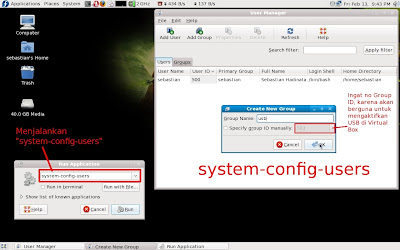
1. Buatlah group baru dengan nama "usb" (system-config-users)
Membuat Group "USB" melalui 'system-config-users'

2. Kemudian edit file '/etc/fstab'
#gedit /etc/fstab
Tambahkan teks berikut di bagian bawah file:
none /sys/bus/usb/drivers usbfs devgid=502,devmode=664 0 0
Ganti 'devgid' dengan id group 'usb', bisa anda liat melalui "sytem-config-users". Save dan exit.
3. Restart Komputer anda...
4. Sekarang anda dapat menggunakan USB di Virtual Box...

Mengaktifkan Audio di Virtual Box:
Audio Settings di Virtual Box

Untuk mengaktifkan audio di Virtual Box, buka "Settings" Komputer Virtual anda, dan ganti ke tab "Audio" kemudian beri tanda pada "Enable Audio". Kemudian pada "Host Audio Driver", ganti menjadi "Pulse Audio". Dan pada "Audio Controller", ganti menjadi "ICH AC97". Klik Ok dibagian bawah kanan Windows.

Read More..

Internet dengan Indosat 3G, Telkomsel Flash dan Starone di Ubuntu

Ini caranya untuk yang ingin connect internet via Indosat 3G, Telkomsel Flash atau Starone di Linux Ubuntu , untuk modem, saya menggunakan Nokia 5700 yang dihubungkan ke komputer melalui port usb menggunakan kabel data DKE-2: (Untuk Starone nya saya menggunakan HP Nokia 2112 dan kabel data DKU-5)

1. Buka window terminal “Applications | Accessories | Terminal”
2. Ketik “#sudo wvdialconf /etc/wvdial.conf”
3. Ketik “#sudo gedit /etc/wvdial.conf”
4. Sebuah window konfigurasi akan keluar, ganti dengan konfigurasi berikut:

Indosat 3G
[Dialer Defaults]
Modem = /dev/ttyACM0
Baud = 460800
Init1 = ATZ
Init2 = AT+CGDCONT=,,”indosatgprs”
ISDN = 0
Modem Type = USB Modem
Phone = *99#
Username = indosat@durasi
Password = indosat@durasi

Starone
[Dialer Defaults]
Modem = /dev/ttyUSB0
Baud = 230400
Init1 = ATZ
Init2 = AT+CRM=1; +CSO=33
ISDN = 0
Modem Type = USB Modem
Phone = *777#
Username = starone
Password = indosat

Telkomsel Flash
[Dialer Defaults]
Modem = /dev/ttyACM0
Baud = 460800
Init1 = AT
Init2 = AT+CGDCONT=1, “IP”, “flash”
ISDN = 0
Modem Type = USB Modem
Phone = *99#
Username = ”
]Password = ”

flash juga bisa diganti dengan internet atau telkomsel (tergantung tipe internetnya)

5. Untuk connect, ketik “#sudo wvdial”
Read More..

Networking Ubuntu & MAC OS X - Menggunakan FUGU

Install Open-SSH di Ubuntu
Buka ‘Synaptic Package Manager’ (System -> Administration) dan cari ‘openssh-server‘. Kemudian Install. (Butuh koneksi internet)

Menginstall Fugu di MAC OS X
Untuk menginstall Fugu download file .dmg dari http://rsug.itd.umich.edu/software/fugu/. Setelah itu Install.

Menggunakan Fugu untuk mengakses files di Ubuntu
Setelah anda menginstall Fugu di MAC OS X, jalankan program tersebut.
1. Di dalam field ‘Connect to‘ masukkan IP Address komputer Ubuntu anda.
2. Masukkan Username Ubuntu anda… (harus sama dengan username yang anda gunakan di Ubuntu)
3. Gunakan port 22 (default port untuk ssh)
4. Connect!!!
5. Masukkan Password Ubuntu anda sesuai dengan username yang telah anda masukkan tadi.

Sekarang MAC OS X telah terconnect dengan Ubuntu…
Read More..

Mengudate atau Mengistall WINE di Ubuntu

Untuk menginstall atau mengupdate WINE, ikuti langkah-langkah berikut:
1. Buka Terminal dan ketik
#wget -q http://wine.budgetdedicated.com/apt/387EE263.gpg -O- | sudo apt-key add -
2. Kemudian edit repositori-nya. Bisa melalui 'System > Administration > Software Sources' atau edit manual melalui #gksudo gedit /etc/apt/sources.list di terminal.
3. Tambahkan teks berikut:

## Ubuntu Intrepid Ibex (8.10)
deb http://wine.budgetdedicated.com/apt intrepid main
deb-src http://wine.budgetdedicated.com/apt intrepid main

## Ubuntu Hardy Heron (8.04)
deb http://wine.budgetdedicated.com/apt main hardy
deb-src http://wine.budgetdedicated.com/apt main hardy

## Ubuntu Gutsy Gibbon (7.10)
deb http://wine.budgetdedicated.com/apt gutsy main
deb-src http://wine.budgetdedicated.com/apt gutsy main

## Ubuntu Feisty Fawn (7.04)
deb http://wine.budgetdedicated.com/apt feisty main
deb-src http://wine.budgetdedicated.com/apt feisty main

## Ubuntu Edgy Eft (6.10)
deb http://wine.budgetdedicated.com/apt edgy main
deb-src http://wine.budgetdedicated.com/apt edgy main

## Ubuntu Dapper Drake (6.04)
deb http://wine.budgetdedicated.com/apt dapper main
deb-src http://wine.budgetdedicated.com/apt dapper main

4. Save, kemudian exit
5. Sekarang, ketik '#sudo apt-get update' untuk mengupdate list, kemudian ketik '#sudo apt-get install wine' untuk menginstall dan '#sudo apt-get upgrade' untuk mengupdate WINE.
Read More..

Menambahkan users kedalam SUDOERS

Untuk menambahkan users kedalam SUDOER (Agar dapat menggunaka perintah 'sudo' di terminal), ikuti saja langkah berikut:

1. Buka Terminal.
2. Kemudian masukkan perintah/ketik 'su'.
3. Kemudian ketik perintah berikut untuk mengedit file sudoers.
$Nano /etc/sudoers (mengedit file langsung dari terminal)
$Vim /etc/sudoers (mengedit file langsung dari terminal)
$Gedit /etc/sudoers (untuk Gnome)
$Kwrite /etc/sudoers (untuk KDE)
$Kate /etc/sudoers (untuk KDE)
4. Masukkan teks berikut ke bagian paling bawah dari file.
username ALL = (ALL)ALL
contoh:
Razgriz ALL = (ALL)ALL
5. Simpan/Save kemudian exit.
Read More..

Memount Files ISO di Linux

Untuk dapat mengakses file yang ada di dalam file ISO, anda dapat menggunakan archive manager atau memount file ISO tersebut.
Untuk memount file ISO, gunakan perintah:
#mount -t iso9660 -o loop <namafileiso> <lokasimount>
ex:
#mount -t iso9660 -o loop MaxPayne.iso /media/disk
Read More..

Speedy (ADSL Connection) di Ubuntu

Untuk koneksi internet menggunakan Speedy di Ubuntu, ikuti langkah-langkah berikut: (Untuk Ubuntu 8.04 dan versi sebelumnya, tapi bisa juga digunakan untuk Ubuntu versi terbaru)

1. Buka Terminal
2. Ketik “#sudo pppoeconf”
3. Jawab semua pertanyaan dengan OK, isi nomor Speedy beserta password anda.
4. Jika sudah selesai, ketik perintah “#sudo pon dsl-provider” untuk connect dan “#sudo poff dsl-provider” untuk disconnect.
Read More..

Menampilkan Ikon Computer, Trash, Network dan Home folder di desktop Ubuntu

Jika anda pernah menggunakan OS Windows pasti pernah melihat Icon My Computer, My Documents, dan My Network Places di desktop windows anda. Bagaimana anda dapat menampilkan Ikon tersebut di Ubuntu? Caranya sangat mudah. Ikuti langkah-langkah berikut:

1. Buka Terminal and ketik 'gconf-editor'.
2. Sebuah window baru akan muncul dengan title "Configuration Editor".
3. Buka 'apps > nautilus > desktop'.
4. Beri tanda pada kotak dari icon yang ingin anda tampilkan di Desktop anda.
5. Exit

Sekarang ikon tersebut akan muncul di desktop anda.
Read More..

Thursday, January 1, 2009

Installing Fedora 11 Using LiveCD

English | Indonesia

Follow this tutorial to install Fedora 11 using a Live CD. Tested on Acer 4520, but in this tutorial, I'm using Virtual Box.

1. Insert Fedora 11 Live CD "Leonidas" and boot from your computer, wait a few second until Fedora 11 Live CD Boot Screen come out.

2. From the Boot Screen, select the first option (BOOT), or you cn wait for a few second until Fedora 11 Boot itself (around 8 sec if I was not mistaken) .
Fedora 11 Installer (LiveCD)

3. Wait for a while until Fedora 11 Login Screen pop out. Select "Automatic Login" and press Enter (Log In).
Fedora 11 Login Screen

4. You will be brought to Fedora 11 Desktop, you can hardly see the diffrence of Fedora 11 Desktop and Fedora 10 Desktop (they look alike, but luckily, the xserver didn't crash like what happen before when I was using Fedora 10 Live CD).. Anyway lets proceed to the installation.. You may also want to explore or try Fedora 11 first, whe you're ready to install, double click on the "Install to Hard Drive" icon on the desktop.
Fedora 11 Desktop (LiveCD)

5.
Wait a few sec until Fedora 11 Installer Window pop up, then click next...
Front Page of Fedora 11 Installer

6.
You will be brought to Keyboard selection page.. Select keyboard type that suitable with your keyboard.. The default selection is "U.S English" (most keyboards are this type). Next!
Keyboard Configuration/Set up

7.
Then you will be asked to enter "hostname" for your computer... Fill in whatever you want, or you can leave it be (default is localhost.localdomain).. Next...
Defining Hostname for your computer

8. The next part is city and timezone selection. You may want to remove the check from the box (System Clock Uses UTC) if you have other OS on your Computer, such as Windows XP. Else it the time in Linux will conflict with the Windows XP time. Next...
Timezone and City

9. Next one is creating a password for your super user (root) .. You know what to do...
Creating password for super user (root)

Note: if the password that you enter is based on dictionary, a warning window will appear like the one shown below, just click YES to proceed or NO to re-enter the password..
Window that appear when the password that you create are based on dictionary

10. In this page we're going to create partition for Fedora 11, actually there's 5 layout option that we can use here, first is "use entire drive", 2nd "replace existing linux system, 3rd "shrink current system", 4th use free space, and the last is "create custom layout". In this tutorial, we're going to use the last option, "Create Custom Layout". Next...
Partition Setup Page

11. We will be brought to Harddisk Management Page. Installing Fedora 11 is a bit different from installing Fedora 10.. You see, Fedora 10 is using "ext3" as its filesystem, while Fedora 11 use "ext4" as its filesystem. So, we need to create a total of 3 partition.. The first partition will be the "swap" partition (I will allocate 1000MB for the swap partition. It's double size of my RAM, which is 512 MB), then the second partition will be "ext3" partition for the "boot" file (note that boot file can't be installed on ext4 partition, so we need to create ext3 partition for the boot files). I will allocate 200 MB (Default, you can change it depending on your need))for the "boot" file. The last one is not other than "ext4" partition, this is where we're going to install Fedora 11.. I allocated 13 GB for it.. Now, lets create those partition.
Partition Layout before modified

12. First we will make a swap partition. Klik on the Free Space, then click "New". A new window will appear, on the File System Type select "swap", for the size you may allocate depending on your system/need (dobule size of ram perhaps... ex. 512 MB x 2 = 1000 MB for the swap file). If you're done.. Click "OK"
Creating Swap File

13. Now wew will make the "ext3" partition for the "boot" files. Again, click on the Free Space and Click New. The same window just like before will appear.. For the mount point, set it to "/boot". And for the File System Type select "ext3", while for the size I allocate 200 MB (you may change it). Click OK if you're done.
Creating ext3 partition for the boot file - /boot

14. And the last one is "ext4" partition.. Again click on the Free Space and click New. For the mount point, set it to "/". And for the File System Type select "ext4". For the size, you may allocate it depending on your need (in this Tutorial I allocated 14158 MB). Click OK if you're done.
Creating ext4 partition for the OS - /

15. The Final Result of the partition layout should looks like this (see picture below). A total of 1 swap file, one ext3 partitionfor the boot files, and one ext4 partition for the OS.
Final Result of the Partition Layout

16. Click Next if you're sure on your partition layout/configuration.. A small confirmation window will appear, if you're sure click "Write Changes to Disk". If you're not sure, click "Go Back".

17. After the formatting process finish, you will be brought to GRUB Bootloader Configuration. If you have multiple computer on your computer, you can select which Operating System that you want to set as default OS. If you're done... Click Next~
GRUB Bootloader Configuration

18. The Installation Process will begin now.. Wait until the process is complete. Then click "CLOSE". Restart Your Computer and enjoy your newly installed Fedora 11~ ^^
Installation on progress - Fedora 11

Read More..